Windows XP Windows 7 Windows 2003 Windows Vista Windows 綜合教學 Linux 系統教學
Windows 10 Windows 8 Windows 2008 Windows NT Windows Server 電腦軟體教學
您现在的位置: Windows教程網 >> Windows教程 >  >> Linux 系統教學 >> Linux 教學

在 Linux 上運行 ASP.NET:openSUSE + VirtualBox 完整圖文教學

編輯:Linux 教學

想在 Linux 環境跑 ASP.NET 應用?主流發行版 Ubuntu 雖流行,但為了最佳相容性與官方支援,選擇 openSUSE 是更穩妥的選擇。本教學將手把手帶你在 Oracle VM VirtualBox 中安裝 openSUSE 11.3,並完成 .NET 開發環境部署,包含網路設定、靜態 IP 綁定、桌面環境選擇、磁碟分區與軟體選項調整等關鍵步驟。

一、 虛擬機建立與基礎設定

  1. 下載映像檔:至 openSUSE 官網抓取 openSUSE-11.3-DVD-x86_64.iso。
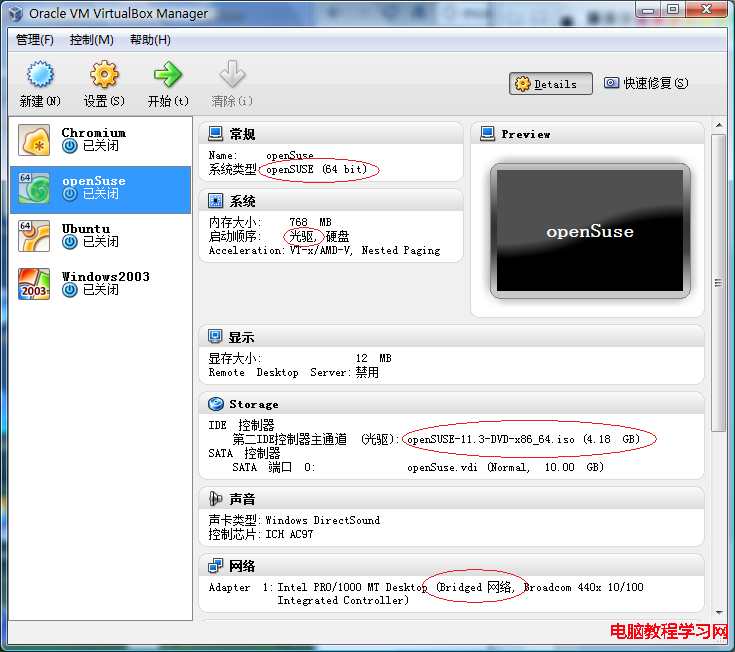
  2. 新建虛擬機:VirtualBox 4.0 中選擇 Linux / openSUSE (64-bit),記憶體建議 1GB 以上,硬碟 20GB+ 動態分配。
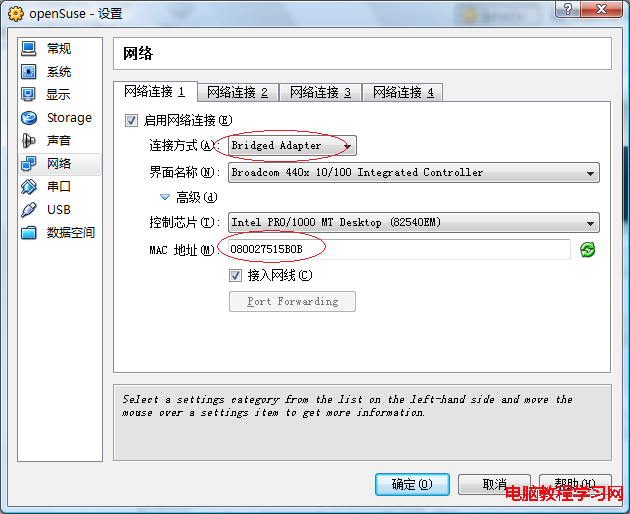
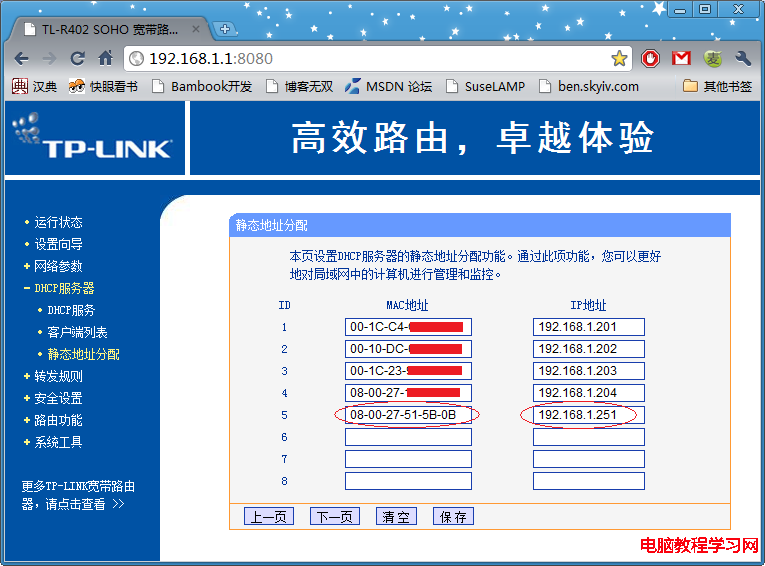
  3. 網路模式設為「橋接介面卡」:讓虛擬機直接獲取實體網段 IP,方便宿主機與區域網其他機器存取。記下 MAC 位址,至路由器綁定靜態 DHCP 或手動設定靜態 IP。

虛擬機基本設定 網路橋接模式 路由器靜態IP綁定

二、 openSUSE 安裝流程詳解

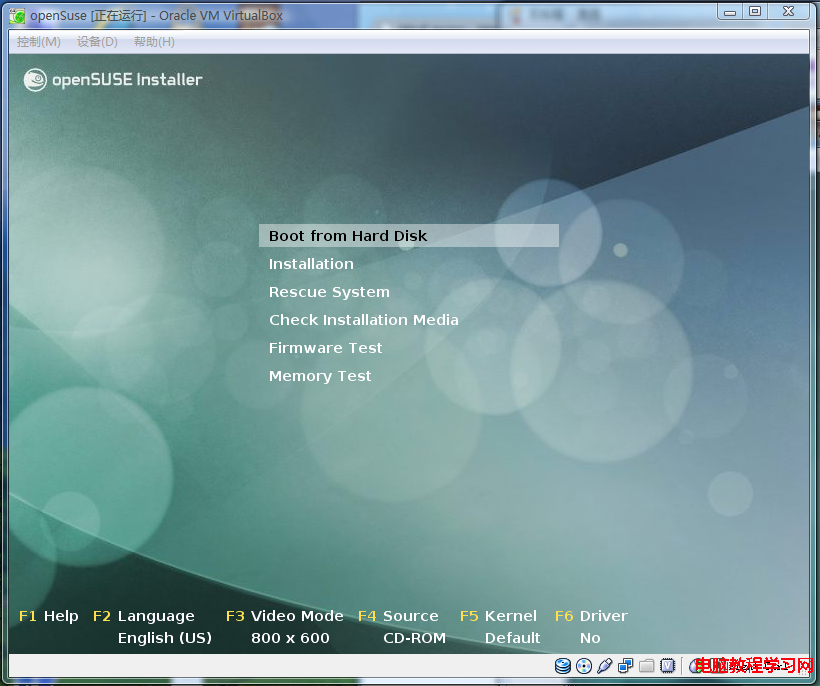
  1. 啟動安裝:掛載 ISO,按 F2 選擇「簡體中文」,進入圖形化安裝精靈。
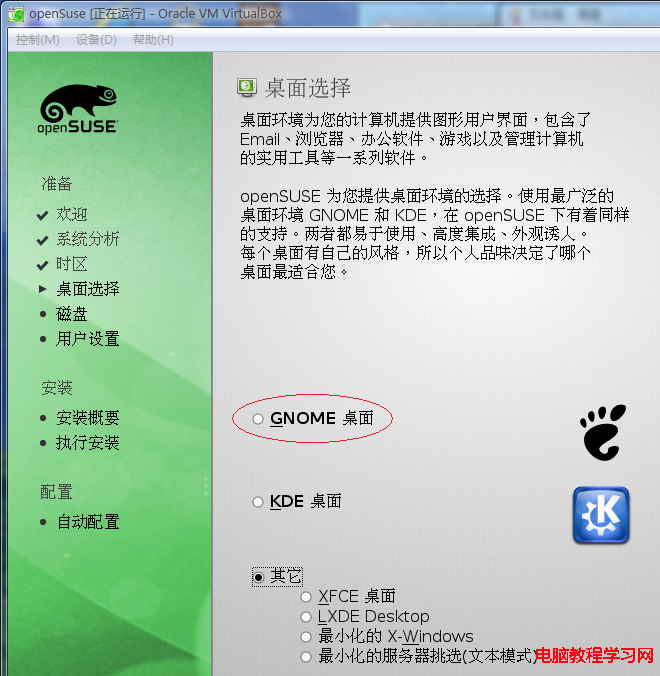
  2. 桌面環境選擇:預設 KDE,本教學選 GNOME(習慣 Ubuntu 風格)。若為生產伺服器,強烈建議選「最小化的伺服器選擇(文字模式)」以減少攻擊面與資源佔用。
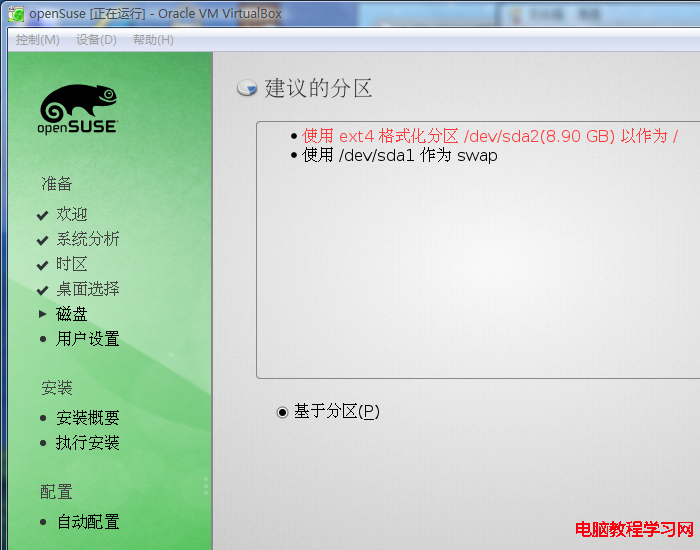
  3. 磁碟分區:採用預設 LVM 分區方案(/、/home、swap),新手免煩惱。
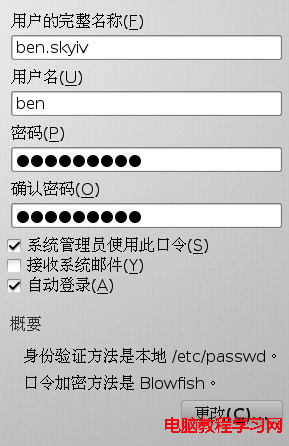
  4. 建立使用者:設定一般使用者帳號,並勾選「使用此密碼作為系統管理員密碼」以利後續 sudo 操作。
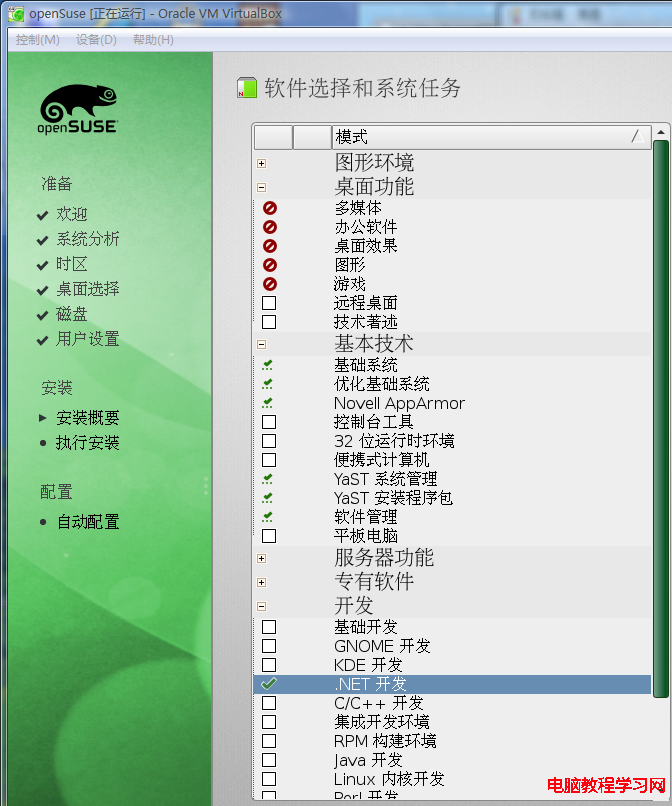
  5. 軟體選項關鍵調整:在「安裝摘要」頁面,移除「桌面功能」,新增「.NET 開發」 模組(包含 Mono 執行環境與開發工具),這是跑 ASP.NET 的核心。

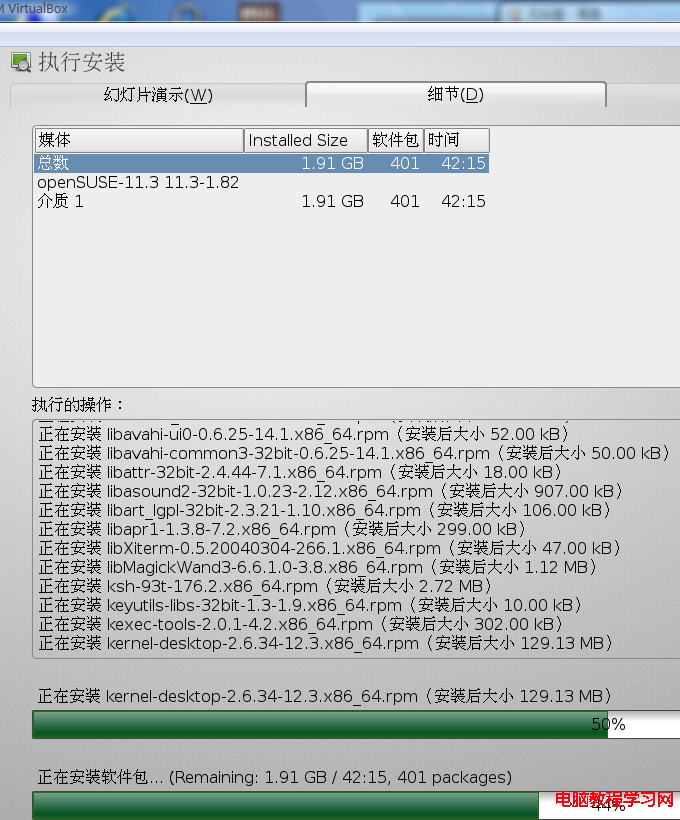
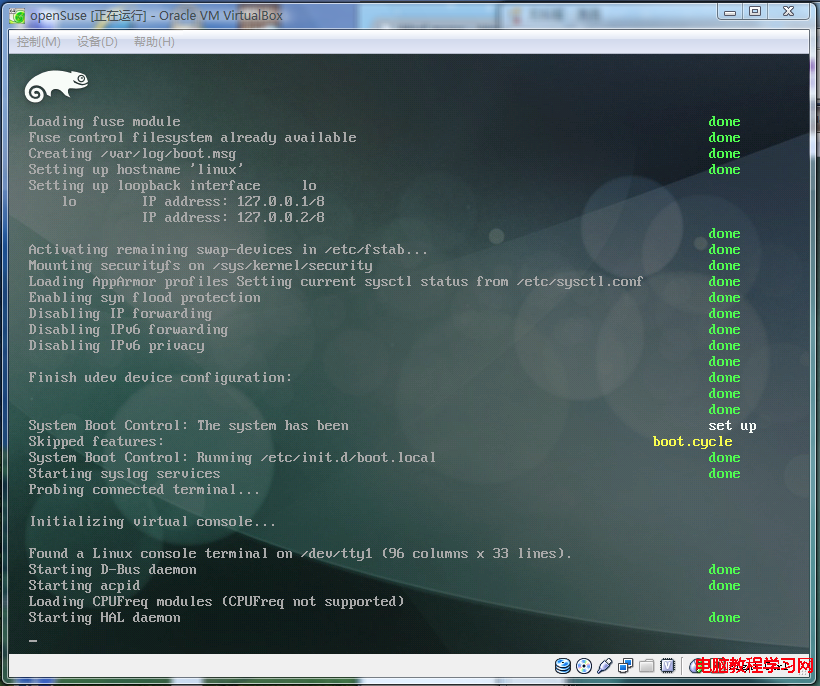
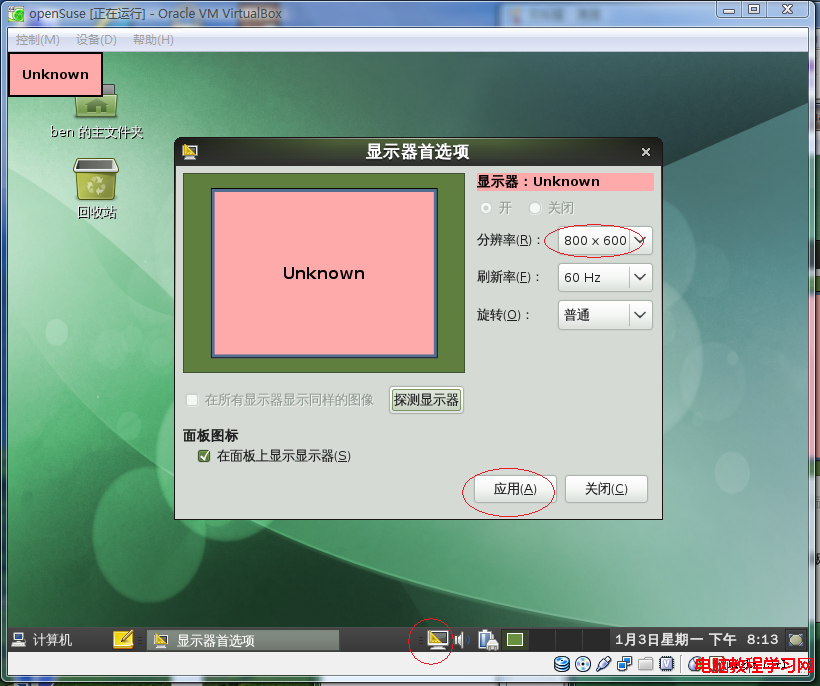
桌面選擇 磁碟分區 使用者設定 軟體選項調整 安裝進行中 安裝完成重啟 登入畫面 GNOME桌面

三、 安裝後必要配置

1. 移除開機順序中的光碟機

關機後,在 VirtualBox 設定 → 系統 → 開機順序,取消勾選「光碟機」,避免下次開機再進安裝程式。
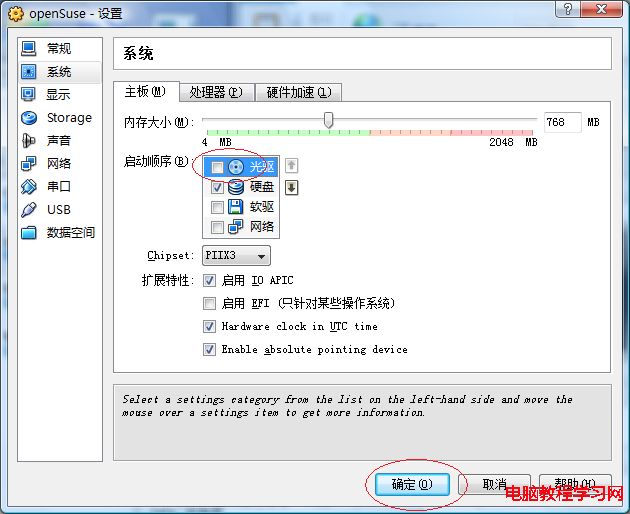
移除光碟機開機順序

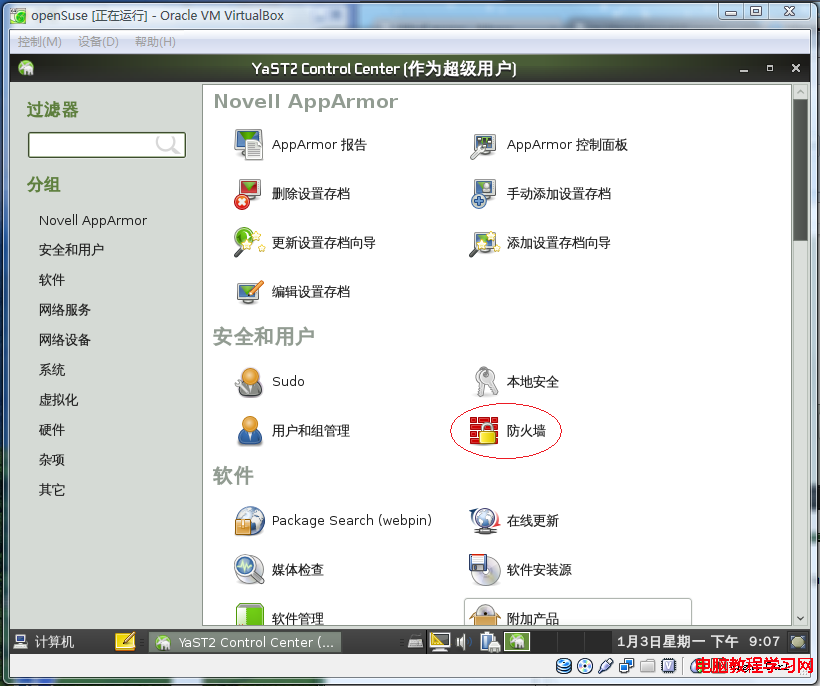
2. 透過 YaST 進行系統微調

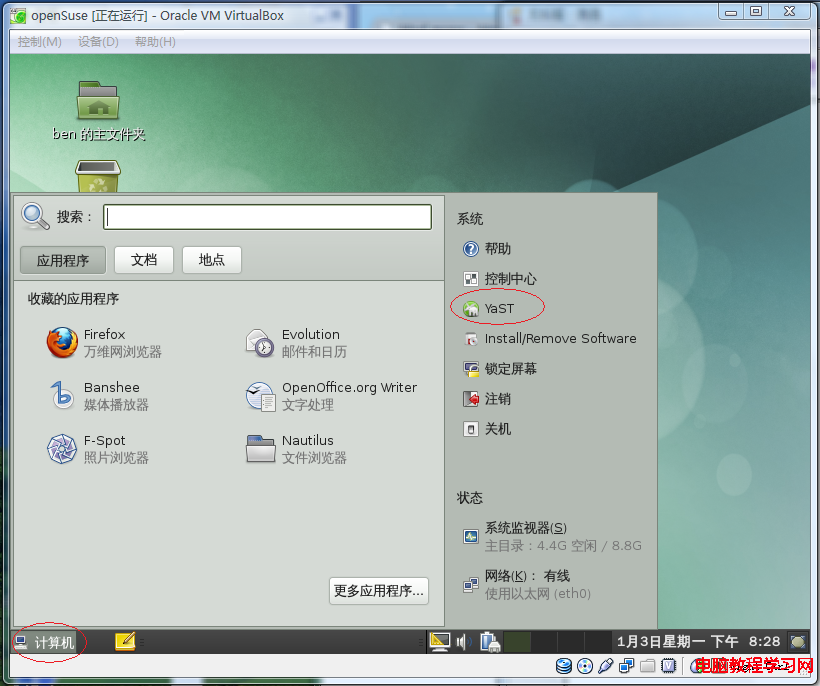
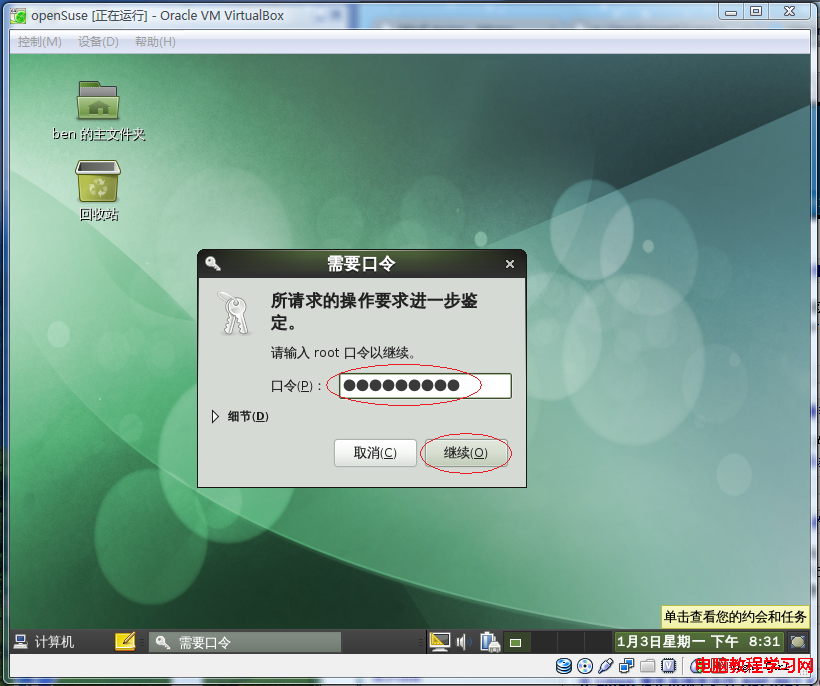
開啟「電腦」→「YaST」,輸入 root 密碼進入控制中心。
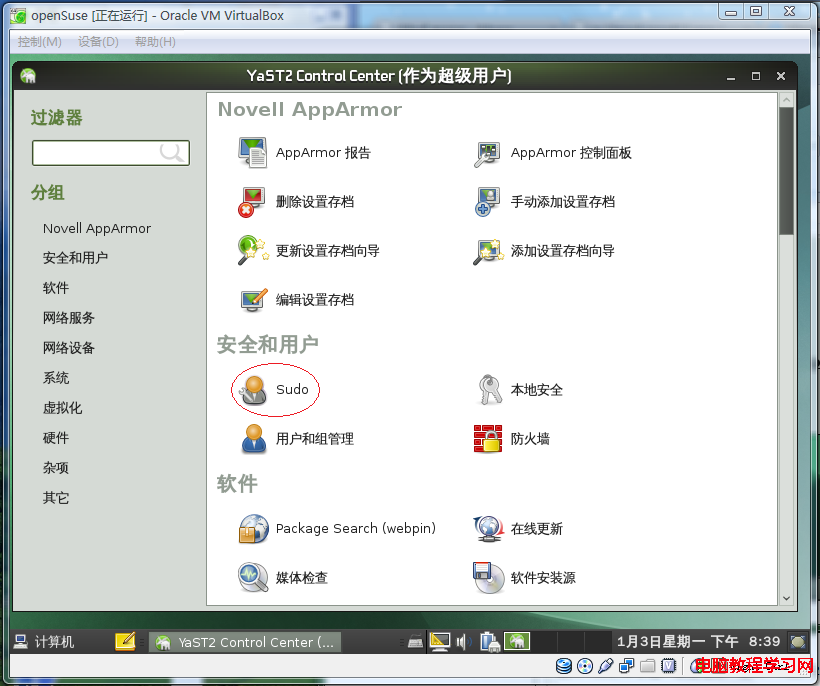
啟動YaST YaST驗證 YaST控制中心

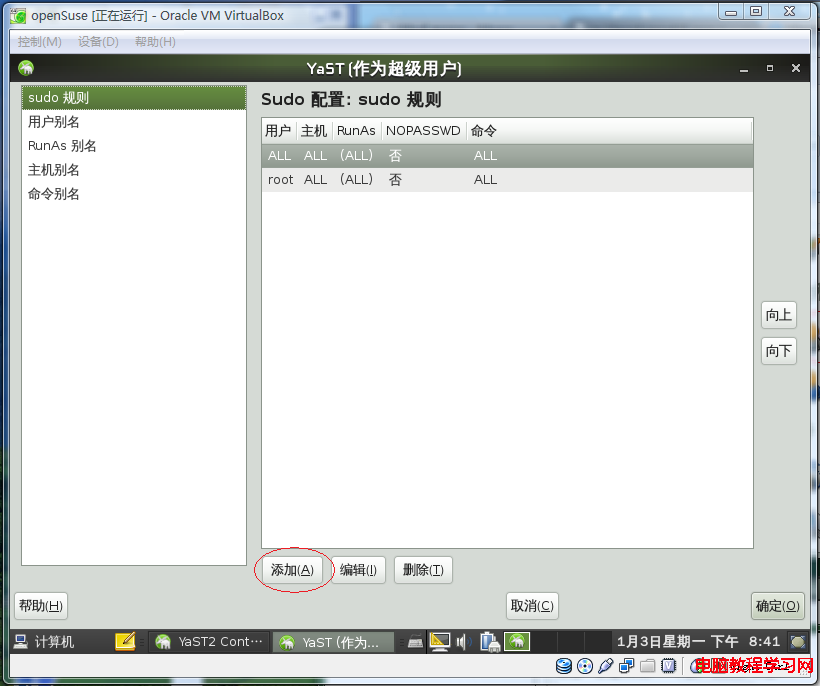
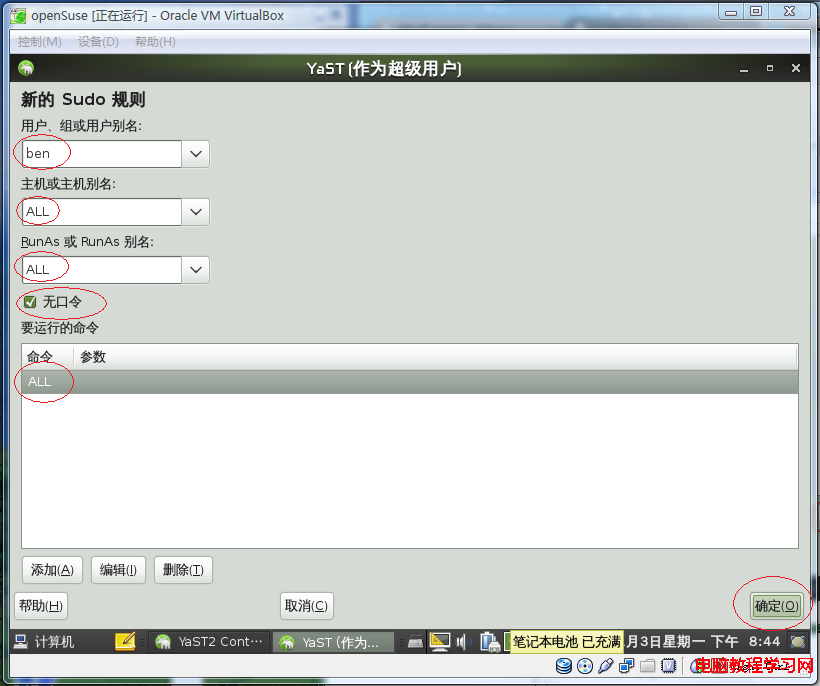
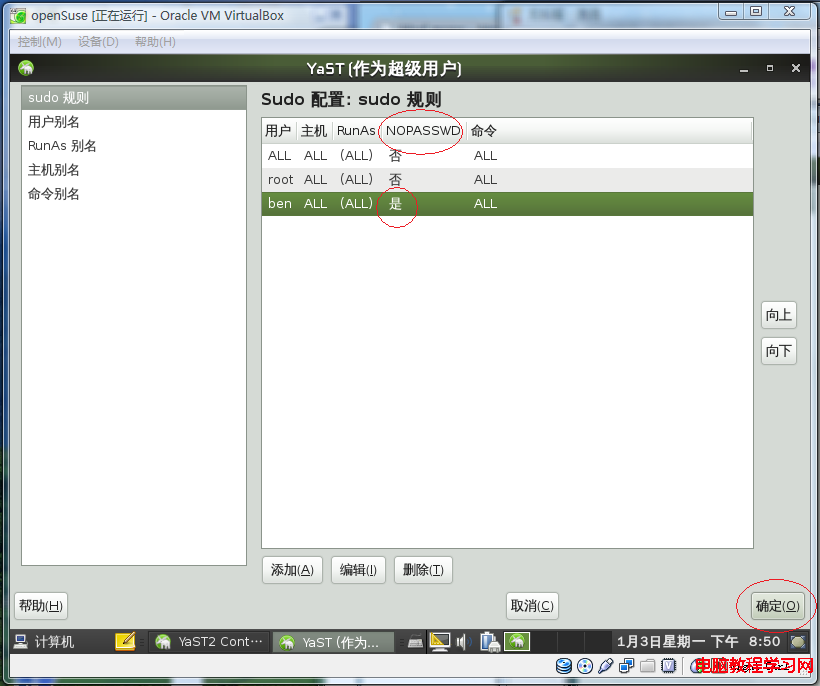
  • 配置 sudo 權限:安全性與使用者 → Sudo → 新增規則,將一般使用者加入,允許免密碼執行特權指令。
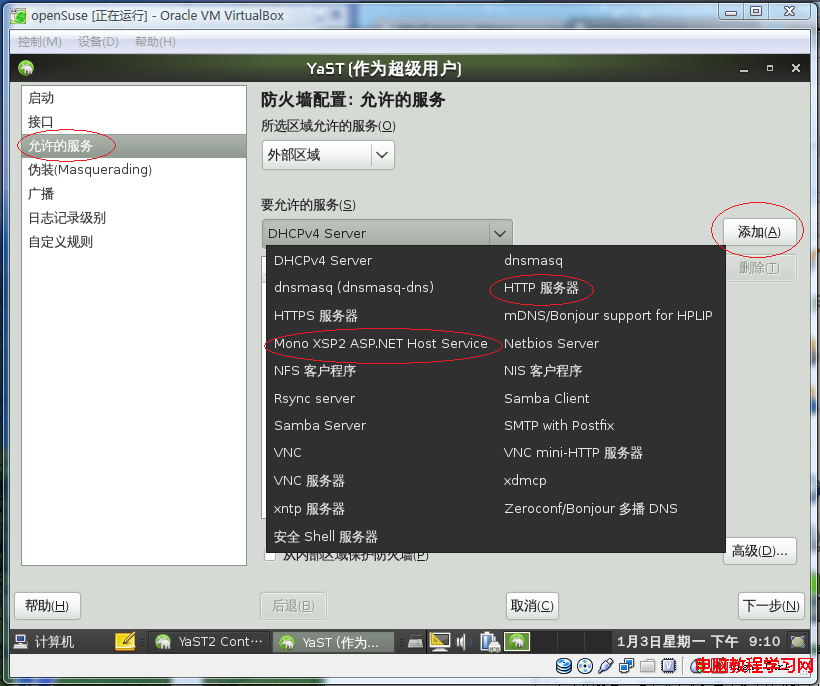
  • 調整防火牆:安全性與使用者 → 防火牆,開放 HTTP (80)、HTTPS (443)、SSH (22) 等必要埠,或直接關閉防火牆(僅限測試環境)。

Sudo規則 新增Sudo規則 Sudo生效 返回控制中心 防火牆設定

四、 驗證 ASP.NET 運行環境

安裝完成後,終端機執行 mono --version 確認 Mono 版本。將 ASP.NET 專案部署至 /srv/www/htdocs/(或自訂目錄),配置 Apache + mod_mono 或 Nginx + fastcgi-mono-server4 即可正式上線。建議後續安裝 mono-devel、mono-web 等套件以獲得完整開發體驗。

五、 小結

選擇 openSUSE 搭配 Mono,是目前在 Linux 上穩定運行 ASP.NET 應用的成熟方案。VirtualBox 提供隔離測試環境,橋接網路讓虛擬機如同實體伺服器般可被直接存取。記得:生產環境務必選擇最小化安裝、配置防火牆、啟用自動更新,並定期備份虛擬機映像。

Copyright © Windows教程網 All Rights Reserved