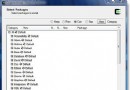
前置:移除系統預裝 JDK
OpenJDK / gcj 套件
rpm -qa | grep gcj
# 輸出範例:
# libgcj-4.1.2-44.el5
# java-1.4.2-gcj-compat-1.4.2.0-40jpp.115
rpm -e --nodeps java-1.4.2-gcj-compat-1.4.2.0-40jpp.115
RPM 安裝的舊版 JDK
rpm -qa | grep jdk
rpm -e --nodeps jdk-1.6.0_07-fcs
下載與安裝 Oracle JDK
- 官網:
https://java.sun.com/javase/downloads/index.jsp
- 舊版本歸檔:
https://java.sun.com/products/archive/
兩種安裝包差異
| 檔名 | 類型 | 特點 |
|---|
| jdk-6u7-linux-i586-rpm.bin | RPM 自解壓 | 自動安裝至 /usr/java、建立連結,適合初學者 |
| jdk-6u7-linux-i586.bin | 二進制壓縮包 | 需手動解壓、配置路徑與連結,彈性較大 |
建議下載 RPM 版。
安裝指令
cd /usr/java
chmod u+x jdk-6u7-linux-i586-rpm.bin
./jdk-6u7-linux-i586-rpm.bin
# 空格翻頁閱讀協議,輸入 yes 同意
環境變數永久生效
vi /etc/profile
# 末尾加入
export JAVA_HOME=/usr/java/jdk1.6.0_07
export CATALINA_BASE=/usr/local/tomcat
export CATALINA_HOME=/usr/local/tomcat
export PATH=$PATH:$JAVA_HOME/bin:$CATALINA_HOME/bin
export CLASSPATH=$CLASSPATH:$JAVA_HOME/lib:$JAVA_HOME/bin
儲存後 source /etc/profile 或重新登入。
驗證安裝
java -version
# 預期輸出
java version "1.6.0_07"
Java(TM) SE Runtime Environment (build 1.6.0_07-b06)
Java HotSpot(TM) Client VM (build 10.0-b23, mixed mode, sharing)
Tomcat 免安裝版部署
# 解壓至 /usr/local/tomcat
cd /usr/local/tomcat/bin
chmod 755 *.sh
catalina.sh run   # 前景運行測試