建立 VPN 連線後,需進一步設定加密與驗證參數以確保傳輸安全。以下以圖文步驟說明 Windows 環境下的設定流程。
設定步驟
- 開啟連線屬性: 在網路連線中右鍵點選 VPN 連線,選擇「屬性」。

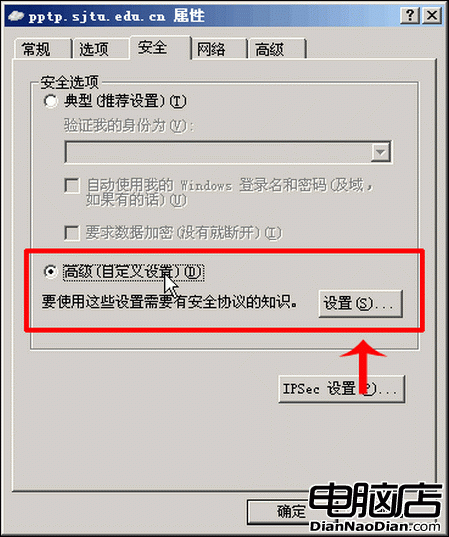
- 進入安全分頁啟用自訂設定: 切換至「安全」分頁,選取「高級(自訂設定)」,點擊「設定」按鈕。
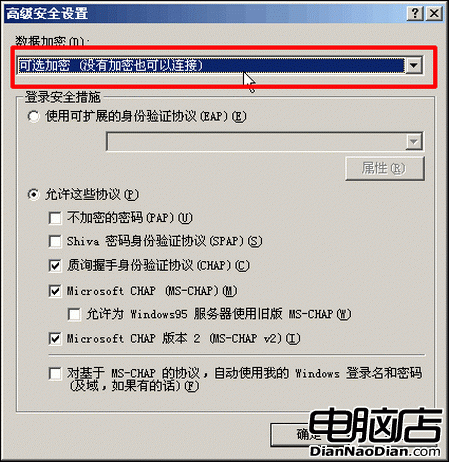
- 選擇資料加密方式: 依據伺服器需求選擇加密強度(如「需要加密」或「最大強度加密」)。
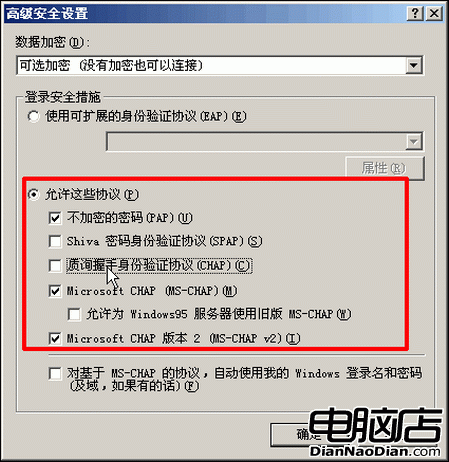
- 勾選允許的驗證協定: 建議勾選 MS-CHAP v2、EAP 等安全協定,取消勾選 PAP、CHAP 等弱協定。
- 確認儲存: 依序點擊「確定」關閉所有對話框,設定即生效。
補充說明
- 若連線失敗,請確認伺服器端對應協定與加密設定一致。
- 部分企業環境需搭配憑證或 RADIUS 驗證,請依 IT 部門指引匯入憑證或設定 EAP 類型。
- 建議在「網路」分頁中取消勾選「檔案與印表機共用」等非必要服務,減少攻擊面。