Linux 系統插入 U 盤無法自動識別/掛載,常見於精簡安裝、嵌入式設備、虛擬機直通場景。本文提供從設備節點識別、文件系統類型判斷、手動掛載到自動化配置的標準化修復流程,解決「設備存在但無掛載點」的核心痛點。
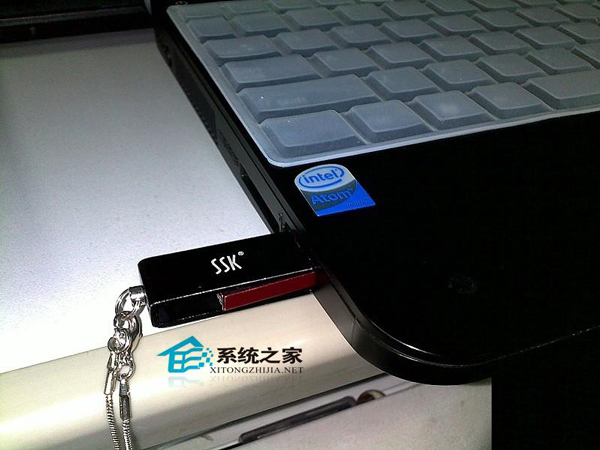
lsblk/fdisk -l 可見設備 (如 /dev/sdb1),但桌面無圖標、/media/ 無目錄、df -h 無掛載點
# 查看所有塊設備
lsblk -f
# 或
fdisk -l
# 典型輸出:/dev/sdb1  vfat  14.6G  U_DISK
mkdir -p /mnt/usb
# 或 /media/usb、/mnt/udisk 等
# FAT32 (最常見 U 盤格式)
mount -t vfat /dev/sdb1 /mnt/usb

# exFAT (大文件支援,需安裝 exfat-utils/fuse-exfat)
mount -t exfat /dev/sdb1 /mnt/usb

# NTFS (需安裝 ntfs-3g)
mount -t ntfs-3g /dev/sdb1 /mnt/usb

# ext4 (Linux 原生)
mount -t ext4 /dev/sdb1 /mnt/usb

# 只讀掛載 (保護數據)
mount -o ro -t vfat /dev/sdb1 /mnt/usb
umount /mnt/usb
# 若提示目標忙碌
lsof /mnt/usb      # 查找佔用進程
fuser -km /mnt/usb # 強制釋放
umount /mnt/usb
# 1. 獲取設備唯一標識
udevadm info --name=/dev/sdb1 --attribute-walk | grep -E 'serial|uuid'
# 假設 ID_SERIAL_SHORT="1234567890"

# 2. 創建 udev 規則 /etc/udev/rules.d/99-usb-automount.rules
ACTION=="add", KERNEL=="sd[b-z][0-9]", ENV{ID_SERIAL_SHORT}=="1234567890", RUN+="/usr/local/bin/usb-mount.sh %k"
ACTION=="remove", KERNEL=="sd[b-z][0-9]", ENV{ID_SERIAL_SHORT}=="1234567890", RUN+="/usr/local/bin/usb-umount.sh %k"

# 3. 掛載腳本 /usr/local/bin/usb-mount.sh
#!/bin/bash
DEV=$1
MNT="/mnt/usb_${DEV}"
mkdir -p "$MNT"
mount -t auto "/dev/$DEV" "$MNT" 2>/dev/null || mount -t vfat "/dev/$DEV" "$MNT" 2>/dev/null || mount -t exfat "/dev/$DEV" "$MNT"
logger "USB $DEV mounted at $MNT"

# 4. 卸載腳本 /usr/local/bin/usb-umount.sh
#!/bin/bash
DEV=$1
MNT="/mnt/usb_${DEV}"
umount "$MNT" 2>/dev/null && rmdir "$MNT"
logger "USB $DEV unmounted"

# 5. 權限與生效
chmod +x /usr/local/bin/usb-mount.sh /usr/local/bin/usb-umount.sh
udevadm control --reload-rules
udevadm trigger
# 獲取 UUID
blkid /dev/sdb1
# UUID="A1B2-C3D4"

# 編輯 fstab
vim /etc/fstab
UUID=A1B2-C3D4  /mnt/usb  vfat  defaults,noauto,user,uid=1000,gid=1000,umask=022  0  0
# noauto: 開機不自動掛載
# user: 允許普通用戶 mount/umount
# uid/gid/umask: 設置文件擁有者權限 (vfat 不支援 Unix 權限)

# 用戶手動掛載
mount /mnt/usb
# Debian/Ubuntu
apt install udisks2 gvfs gvfs-backends

# CentOS/RHEL
yum install udisks2 gvfs gvfs-afc gvfs-goa gvfs-gphoto2 gvfs-mtp gvfs-smb

# 重啟桌面會話或注銷登錄
| 文件系統 | Debian/Ubuntu | CentOS/RHEL | Arch/Manjaro |
|---|---|---|---|
| exFAT | apt install exfat-fuse exfat-utils | yum install exfat-utils fuse-exfat (需 EPEL) | pacman -S exfat-utils |
| NTFS | apt install ntfs-3g | yum install ntfs-3g (需 EPEL) | pacman -S ntfs-3g |
| HFS+ | apt install hfsprogs | yum install hfsplus-tools | pacman -S hfsprogs |
# 1. 設備節點存在
lsblk -f | grep sdb

# 2. 掛載點可訪問
ls /mnt/usb/

# 3. 讀寫測試
echo "test" > /mnt/usb/test.txt && cat /mnt/usb/test.txt

# 4. 卸載乾淨
umount /mnt/usb && ! mountpoint -q /mnt/usb
U 盤識別失敗本質是 設備節點存在 ≠ 文件系統可訪問。掌握 lsblk -f 識別 → mount -t 類型 掛載 → umount 卸載 三部曲,配合 udev 規則自動化 或 fstab 用戶級掛載,即可覆蓋從嵌入式設備到桌面工作站的全場景需求。關鍵點:安裝對應文件系統驅動 (exfat/ntfs-3g) 是前提,正確指定掛載類型是核心,自動化方案視環境選型。
Linux cp 指令覆蓋提示關閉完全指南:alias 機制解析與四種解決方案
使用 SecureCRT/Xshell 等終端工具查看 Linux 系統資源資訊實戰
Ubuntu 截圖完整指南:gnome-screenshot 指令參數、自訂區域截圖快捷鍵、延遲截圖
Linux fstab 遺失導致無法開機?急救模式重建完整步驟
Linux OpenSSL 指令列實戰:Base64 編解碼、檔案校驗、加密解密完整教學
修復 Vsftpd 上傳錯誤 553 Could not create file 的 SELinux 布林值設定