7-Zip (p7zip) 是開源、高壓縮率、多格式支援的封存工具。Linux 下套件名稱與功能因發行版而異,本文整理 Debian/Ubuntu/Mint、Fedora/CentOS/RHEL 兩大體系的安裝差異、格式支援矩陣、7z 指令完整操作語法。
| 套件 | 提供指令 | 支援格式 | 建議 |
|---|---|---|---|
p7zip | 7zr | 僅 7z 原生格式 | 不建議單獨安裝 |
p7zip-full | 7z, 7za | 7z, LZMA2, XZ, ZIP, CAB, GZIP, BZIP2, TAR, CPIO, RPM, ISO, DEB 等 | 必裝核心套件 |
p7zip-rar | RAR 解壓外掛 | RAR (專有格式) | 需處理 RAR 時安裝 |
sudo apt-get install p7zip-full p7zip-rar| 套件 | 提供指令 | 支援格式 | 備註 |
|---|---|---|---|
p7zip | 7za | 7z, ZIP, GZIP, CAB, ARJ, BZIP2, TAR, CPIO, RPM, DEB | 基礎套件 |
p7zip-plugins | 7z | 擴展 7za,支援 ISO 等更多格式 | 建議搭配安裝 |
# CentOS/RHEL 需先啟用 EPEL
sudo yum install epel-release
sudo yum install p7zip p7zip-plugins
# Fedora 直接
sudo dnf install p7zip p7zip-plugins注意:紅帽系倉庫不提供 RAR 外掛(授權限制),無法解壓 RAR 檔案。

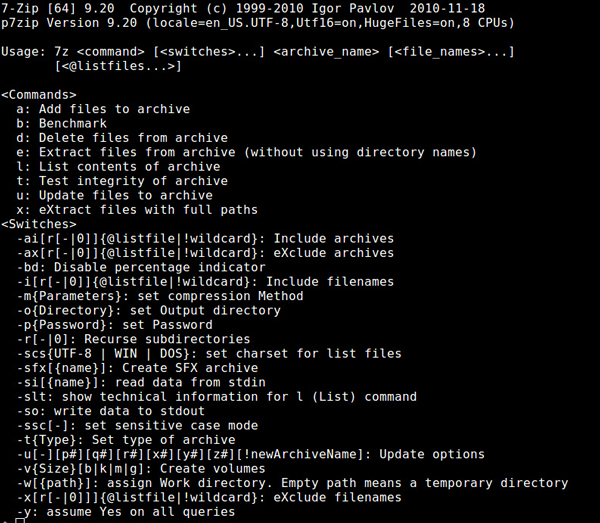
| 指令 | 功能 | 範例 |
|---|---|---|
7z a 封存檔 檔案清單 | 建立/附加封存檔 (7z, XZ, GZIP, TAR, ZIP, BZIP2) | 7z a backup.7z /etc /home/user |
7z e 封存檔 | 解壓到當前目錄(不保留目錄結構) | 7z e backup.7z |
7z x 封存檔 | 解壓並保留完整路徑(推薦) | 7z x backup.7z |
7z l 封存檔 | 列出封存檔內容 | 7z l backup.7z |
7z u 封存檔 檔案清單 | 更新封存檔中檔案 | 7z u backup.7z new_file.txt |
7z d 封存檔 檔案清單 | 從封存檔刪除檔案 | 7z d backup.7z old.log |
7z t 封存檔 | 測試封存檔完整性 | 7z t backup.7z |
-p密碼:設定加密密碼(AES-256)-mmt=N:指定執行緒數(預設全核心)-mx=9:最高壓縮等級-v大小:分卷壓縮(如 -v100m)-x!排除模式:排除檔案(如 -x!*.log)-y:自動回答 Yes 所有提示# 高壓縮備份專案程式碼,排除 .git 與 node_modules
7z a -mx=9 -mmt=4 -x!.git -x!node_modules project.7z ./project
# 解壓 ISO 鏡像到指定目錄
7z x ubuntu-22.04.iso -o/mnt/iso
# 加密備份敏感資料
7z a -pMySecretPass -mem=AES256 secrets.7z ~/Documents/private記住核心口訣:Debian 系裝 p7zip-full (+ p7zip-rar);紅帽系裝 p7zip + p7zip-plugins (無 RAR)。日常操作只需熟記 a (壓縮)、x (保留路徑解壓)、l (列表)、t (測試) 四大指令,即可應對 90% 場景。
CentOS 6.4 64位安裝配置 ntopng 網路流量即時監控完整實戰
Zabbix 整合 Telegram 報警機制:安裝客戶端、啟用 API、本地監聽、腳本發送
Ubuntu 編譯安裝 libgdiplus 失敗?缺少 freetype 與 glib 依賴解決實錄
CentOS 安裝 GitLab 完整部署指南(含 Ruby 編譯、PostgreSQL/Redis、GitLab Shell、Nginx 整合)
at 指令單次排程教學:時間格式、atd 服務、常用參數、與 crontab 差異、實戰範例
RAID 0 磁碟陣列上安裝 Fedora 20 軟體 RAID 完整實錄