使用 USB 隨身碟安裝 Ubuntu 伺服器時,BIOS 顯示 BOOT ERROR 無法啟動。此問題多源於 BIOS USB 模擬模式 (USB-ZIP / USB-HDD / USB-FDD / Auto) 與隨身碟製作格式不匹配。本文記錄實測調整 BIOS 設定成功啟動的完整流程。
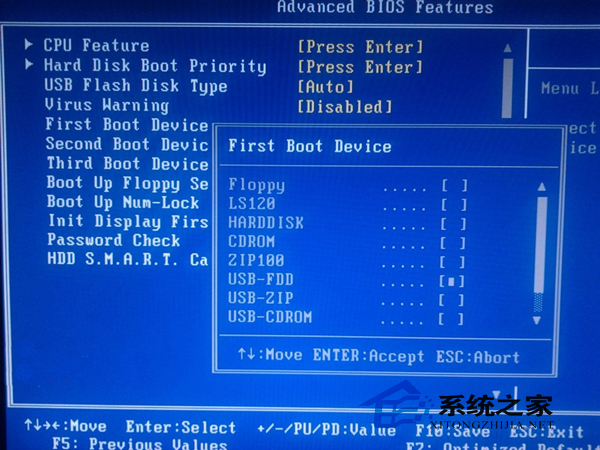
問題現象
- USB 隨身碟使用
dd、Etcher、Rufus、Startup Disk Creator 等工具寫入 ISO
- BIOS 選單能識別 USB 裝置,選擇啟動後顯示
BOOT ERROR 並回到 BIOS
- 嘗試 Rufus 的 DD 模式、ISO 模式、各種 Partition Scheme (MBR/GPT) 均失敗
根因分析
- 舊款主機板 BIOS 對 USB 大容量儲存裝置模擬支援有限
- 隨身碟格式為 **USB-HDD** (單分區起始扇區 2048),但 BIOS 預設模擬 **USB-ZIP** 或 **USB-FDD**
- 模擬模式不匹配導致 MBR/啟動磁區無法正確讀取
解決步驟 (實測有效)
1. 進入 BIOS 設定
- 開機連按 F12 / F2 / Del / Esc (視品牌而定)
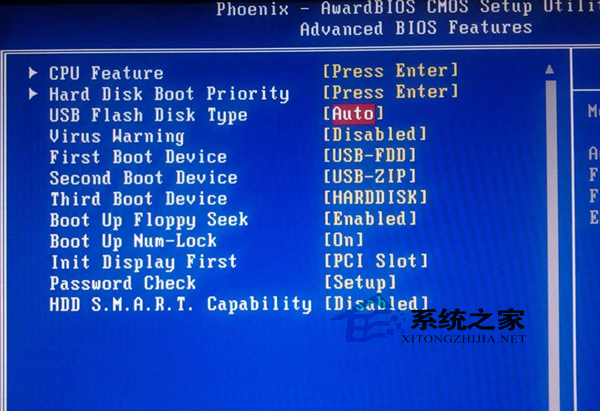
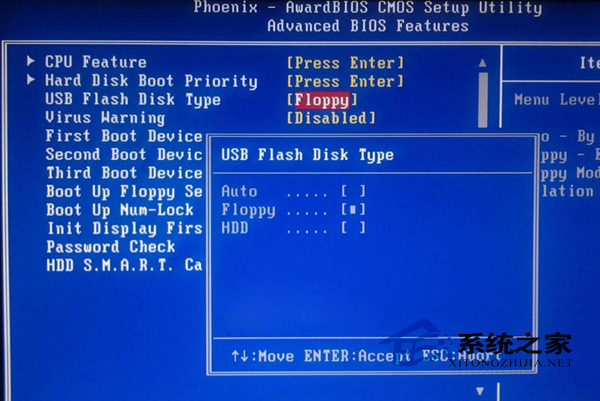
2. 找到 USB 模擬模式選項
- 路徑通常:Advanced → USB Configuration → USB Flash Disk Type / USB Emulation Type
- 選項通常有:
Auto、Floppy、Forced FDD、Hard Disk、CD-ROM
3. 設定為 Auto (關鍵)
- 將 USB Flash Disk Type 設為 Auto
- 讓 BIOS 自動偵測隨身碟格式 (HDD/ZIP/FDD)
4. 調整啟動順序
- 進入 Boot / Boot Priority
- 將 USB Flash Disk / USB HDD / Removable Device 移至 **第一順位**
- 確認硬碟順序在 USB 之後
5. 儲存並重啟
- F10 Save & Exit
- 系統應順利進入 Ubuntu 安裝程式
若仍失敗:替代方案
| 方案 | 操作 | 適用情境 |
|---|
| 改用 USB-ZIP 格式製作 |
Rufus → Partition scheme: MBR → Target system: BIOS → File system: FAT32 → **USB-ZIP** 模式 |
BIOS 僅支援 ZIP 模擬 |
| 使用 Plop Boot Manager |
1. 燒錄 Plop ISO 到光碟/另一 USB
2. 從 Plop 啟動 → 選擇 USB |
BIOS 完全不支援 USB 啟動 |
| 光碟安裝 |
燒錄 Ubuntu ISO 到 DVD |
舊機器無 USB Boot 支援 |
| 網路安裝 (PXE/Netboot) |
配置 DHCP + TFTP + NFS/HTTP 源 |
有區域網環境、無光碟機 |
製作 USB 開機碟最佳實踐 (避免相容性問題)
- 工具:Rufus (Windows) / BalenaEtcher (跨平台) / gnome-disks (Linux)
- 模式:**DD Image 模式** (位元組對位複製 ISO,保留 ISO 9660 + MBR 混合啟動區)
- 分區表:**MBR** (BIOS/UEFI 雙相容)
- 目標系統:**BIOS 或 UEFI (非 CSM)**
- 驗證:
sha256sum ubuntu.iso 對照官方校驗碼
調整 BIOS USB 模擬模式為 Auto 並設定正確啟動順序,可解決 90% 以上的 BOOT ERROR 問題,避免重複重製隨身碟的無效嘗試。