喜歡鍵盤操作的開發者,往往希望在終端機內完成所有任務——包括收發郵件。Alpine 是一套基於 ncurses 的純文字郵件用戶端(MUA),支援 IMAP/SMTP、TLS 加密、GPG 簽名加密,且資源佔用極低,非常適合無形介面的伺服器或極簡桌面環境。本文完整記錄從安裝、帳號設定到進階用法的全流程。
| 發行版 | 安裝指令 |
|---|---|
| RHEL / CentOS / Fedora | # yum install alpine (RHEL/CentOS 需先啟用 EPEL) |
| Debian / Ubuntu / Mint | # apt-get install alpine 或 # aptitude install alpine |
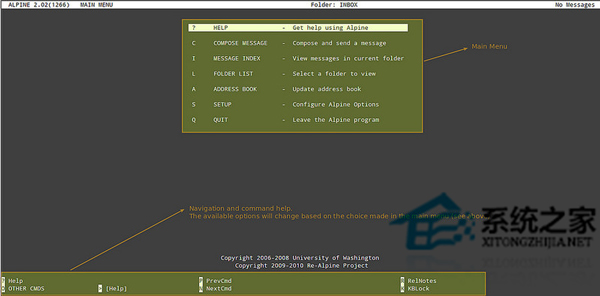
安裝完成後執行 alpine 即可啟動。首次執行會在家目錄建立 ~/mail 資料夾並顯示主選單。
# 關閉 Alpine 後執行
alpine -conf > /etc/pine.conf
產生的 /etc/pine.conf 可作為系統層級預設值,後續使用者個人設定會覆蓋之。
gmail.comsmtp.gmail.com:587/tls/user=yourname@gmail.com{imap.gmail.com:993/ssl/user=yourname@gmail.com}INBOX若啟用 Google 兩步驟驗證,需在 Google 帳號安全性設定中產生「應用程式密碼」,於 Alpine 提示密碼時填入該 16 碼密碼(而非帳號密碼)。
| 熱鍵 | 功能 |
|---|---|
| C | 撰寫新郵件 |
| I | 進入收件匣 |
| N / P | 下一封 / 上一封 |
| D | 刪除標記 |
| X | 真正刪除 (Expunge) |
| R | 回覆 |
| F | 轉寄 |
| Q | 離開 / 返回上層選單 |
| ? | 顯示當前畫面說明 |
editor=vim 以 Vim 撰寫長郵件fetchmail 或 offlineimap 同步到本地 MaildirAlpine 讓終端機成為功能完整、安全高效的郵件工作站,無論是伺服器維運、極簡桌面,或是單純鍵盤控制偏好者,都是極佳選擇。
Linux 設定 Java 環境變數 JAVA_HOME、PATH、CLASSPATH 的三種方法比較
Linux 打造 Ubuntu 風格 Tab 自動補全:安裝 bash-completion
红旗 Linux FTP 服务配置全攻略:图形工具与 vsftpd/proftpd 文本配置
Linux 桌面下雪特效:使用 Xsnow 指令打造節日氛圍
Linux ls 指令完全指南:參數詳解、輸出格式解析與實戰範例大全
Linux 硬碟壞軌修復實戰:e2fsck 檢查、fdisk 重分區、mkfs.ext4 格式化、資料搶救流程