Windows XP Windows 7 Windows 2003 Windows Vista Windows 綜合教學 Linux 系統教學
Windows 10 Windows 8 Windows 2008 Windows NT Windows Server 電腦軟體教學
您现在的位置: Windows教程網 >> Windows教程 >  >> Linux 系統教學 >> 關於 Linux

Fedora 21 升級至 Fedora 22 完整實戰:dnf 系統升級與中文編碼避坑指南

編輯:關於 Linux

Fedora 22 引入 dnf 取代 yum、GNOME 介面大幅更新。本文記錄透過 fedup 工具進行版本升級的完整流程,特別釐清升級過程中因 Python ASCII 編碼導致的中文環境失敗問題,並提供英文環境升級的暫時性解決方案。
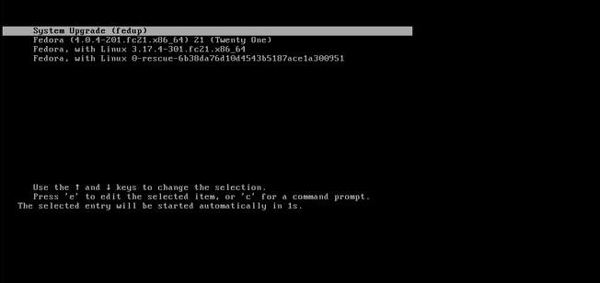
Fedora 升級 GRUB 選單

升級前置作業

  1. 更新現有套件至最新:sudo dnf update(Fedora 21 已可使用 dnf)
  2. 安裝升級工具 fedup:sudo dnf install fedup

執行系統升級

sudo fedup --network 22

此指令會下載 Fedora 22 所有套件並準備升級交易,過程需較長時間視網速而定。

關鍵避坑:中文環境升級失敗

錯誤現象:升級過程中 Python 拋出 ASCII 編碼錯誤,導致 fedup 腳本中斷。
根因:fedup 腳本未正確處理 UTF-8 環境變數(已回報 Bug)。
解決方案:暫時切換至英文環境升級,完成後再切回中文。

# 修改語系設定
sudo localectl set-locale LANG=en_US.UTF-8
# 或臨時生效
export LANG=en_US.UTF-8

# 重新執行升級
sudo fedup --network 22

重啟完成升級

  1. 重啟系統,GRUB 選單選擇第一項「System Upgrade」(或標示 fedup 的項目)
  2. 等待升級程序跑完(畫面顯示套件安裝進度),耗時視硬體而定
  3. 進入桌面後,語系切回中文:sudo localectl set-locale LANG=zh_TW.UTF-8

升級後變化與調整

  • yum 完全移除,統一使用 dnf(指令相容)
  • GNOME Shell 介面更新,gnome-tweak-tool 不再支援視窗主題,僅 GTK+ 主題
  • 預設主題現代化,建議直接使用預設或安裝第三方 GTK 主題
  • 個人設定(桌布、鍵盤捷徑等)大多保留

補充:若 fedup 失敗的替代方案

可嘗試 dnf system-upgrade(Fedora 22+ 內建新升級機制),或備份資料後全新安裝。

Copyright © Windows教程網 All Rights Reserved