VMware Tools 能大幅提升虛擬機性能,實現宿主機與客戶機間的文件共享、剪貼板同步、自適應分辨率等功能。本文以 RedHat/CentOS 為例,詳細演示從掛載 ISO 到編譯安裝的全過程。
未安裝 VMware Tools 時,虛擬機分辨率固定、無法與宿主機拖拽文件、網絡性能較低。
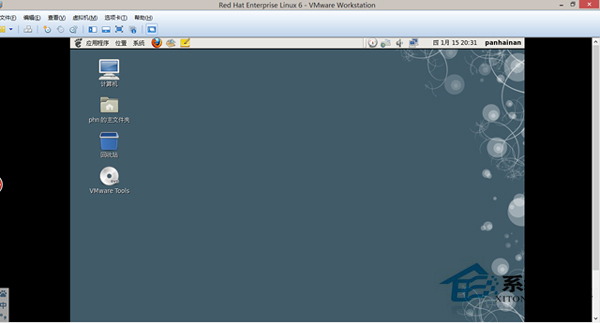
在 VMware Workstation / Fusion / vSphere 客戶端菜單中選擇 虛擬機 → 安裝 VMware Tools,虛擬光驅會掛載一個名為 VMware Tools 的 ISO 映像。
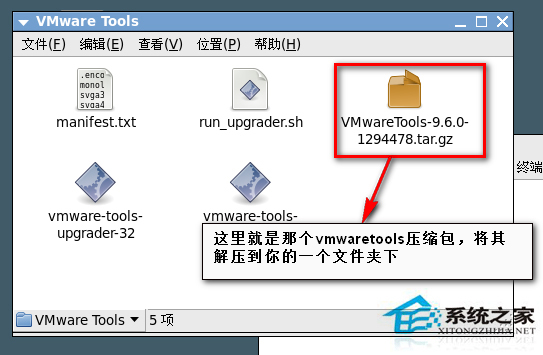
光驅內的壓縮包通常為 VMwareTools-。因光驅為只讀,需先複製到寫入目錄再解壓:
# 創建臨時目錄
mkdir -p /tmp/vmtools

# 複製壓縮包(假設光驅掛載在 /mnt/cdrom)
cp /mnt/cdrom/VMwareTools-*.tar.gz /tmp/vmtools/

# 進入目錄並解壓
cd /tmp/vmtools
tar -xzf VMwareTools-*.tar.gz

# 進入解壓後的目錄
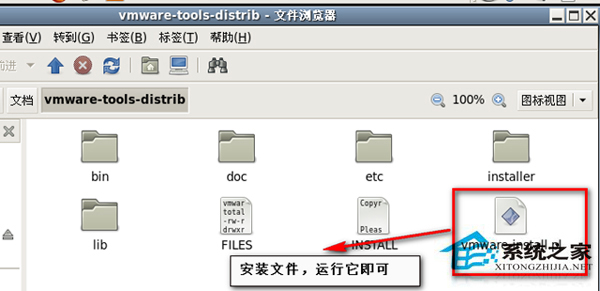
cd vmware-tools-distrib
VMware Tools 需編譯內核模塊(如 vmhgfs、vmxnet3),必須安裝內核頭文件與編譯工具鏈:
# RHEL/CentOS 7/8
yum install -y gcc make kernel-devel kernel-headers perl

# RHEL/CentOS 6
yum install -y gcc make kernel-devel-$(uname -r) perl

# Ubuntu/Debian
apt update && apt install -y build-essential linux-headers-$(uname -r) perl
提示:若內核近期升級過,諈先重啟系統確保運行內核與 kernel-devel 版本一致。
./vmware-install.pl
安裝過程中會詢問多個確認項,全部按 Enter 採用默認值 即可。典型輸出如下:
Creating a new VMware Tools installer database using the tar4 format.
Installing VMware Tools.
In which directory do you want to install the binary files? [/usr/bin]
...
The installation of VMware Tools 11.x.x completed successfully.
reboot
重啟後,可通過以下方式驗證安裝成功:
vmware-toolbox-cmd -v 輸出版本號。| 現象 | 原因 | 解決方法 |
|---|---|---|
| 提示 "kernel headers not found" | 缺少 kernel-devel 或版本不匹配 | 安裝對應版本 kernel-devel,必要時重啟 |
| 共享文件夾不可用 | vmhgfs 模塊編譯失敗或未加載 | 檢查 lsmod | grep vmhgfs,重新運行安裝腳本 |
| Open-VM-Tools 衝突 | 系統預裝 open-vm-tools | 建議純用 open-vm-tools(yum install open-vm-tools),不再手動安裝 VMware Tools |
現代 Linux 發行版(RHEL 7+、CentOS 7+、Ubuntu 16.04+)強烈建議直接安裝 open-vm-tools(開源版,由廠商維護、內核升級自動適配),命令如下:
# RHEL/CentOS
yum install -y open-vm-tools

# Ubuntu/Debian
apt install -y open-vm-tools

# 桌面環境加裝
yum install -y open-vm-tools-desktop
# 或
apt install -y open-vm-tools-desktop
僅在極舊內核或特殊定制內核環境下,才需使用官方 VMware Tools 手動編譯安裝。
Linux 檔案權限備份與還原實戰:使用 ACL 工具完整保護權限設定
Linux cal/ncal 指令實戰範例:顯示月曆、Julian 日期、復活節與多月檢視
Linux 新手必學 10 大基礎指令:pwd、cd、ls、cat、grep、touch、cp、mv、rm、rmdir
Linux 禁止 MySQL 開機自動啟動完整指南:Upstart 與 System V 相容模式雙重封鎖
Linux 使用 script 命令記錄用戶終端操作審計軌跡
CentOS 透過 Yum 安裝 MariaDB 10.x 的完整步驟與驗證