XDMCP (X Display Manager Control Protocol) 允許遠端主機透過 X 協議登入圖形桌面。本文以 CentOS 6.6 為例,說明安裝 xdm、修改 /etc/X11/xdm/Xaccess 允許任意主機、設定 /etc/gdm/custom.conf 啟用 XDMCP 監聽埠 177 的完整步驟。
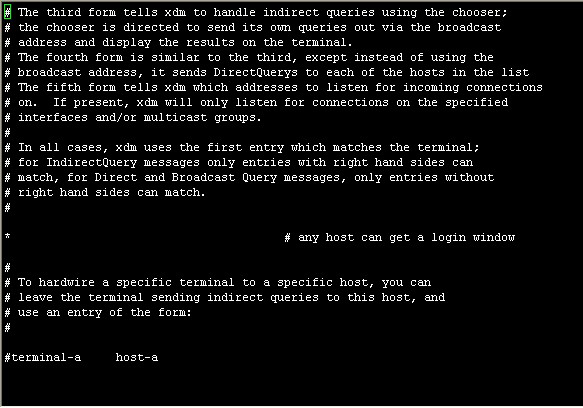
yum install xdmvim /etc/X11/xdm/Xaccess# * #any host can get a login window,移除前面 # 啟用。vim /etc/gdm/custom.conf[xdmcp] 區段下加入:
Enable=true
Port=177
systemctl restart gdm 或 reboot。iptables -A INPUT -p udp --dport 177 -j ACCEPT。
# Linux 客戶端
X -query 192.168.1.100 :1

# 或使用 Xnest/Xephyr 巢狀測試
Xephyr -query 192.168.1.100 :1 -screen 1024x768
ssh -X) 或 VNC/RDP over SSH/VPN。LightDM + XDMCP。xrdp (RDP 協議) 或 VNC + systemd 服務管理。理解 XDMCP 原理有助於維護舊系統,新部署請採用加密協議方案。